
Lo que necesitas: un teléfono o una tableta Android y una aplicación de teclado que admita el coreano. Gboard (el teclado de Google) y el teclado Samsung lo admiten. En la mayoría de los teléfonos no hace falta instalar ninguna aplicación nueva.
Android lo fabrican muchas empresas y cada una pone sus propios nombres a los menús. Además, la interfaz cambia según tu idioma: donde en un teléfono dice «Ajustes», en otro dice «Configuración», y lo mismo pasa con «Idiomas y entrada de texto» frente a «Idioma e introducción de texto». Los pasos de esta guía usan Gboard como ejemplo principal y mencionan Samsung donde se diferencia. Si tu pantalla no coincide, abre Ajustes y busca «teclado» o «idiomas»; la búsqueda funciona en todas las versiones.
Cómo escribir en coreano en Android: la idea básica
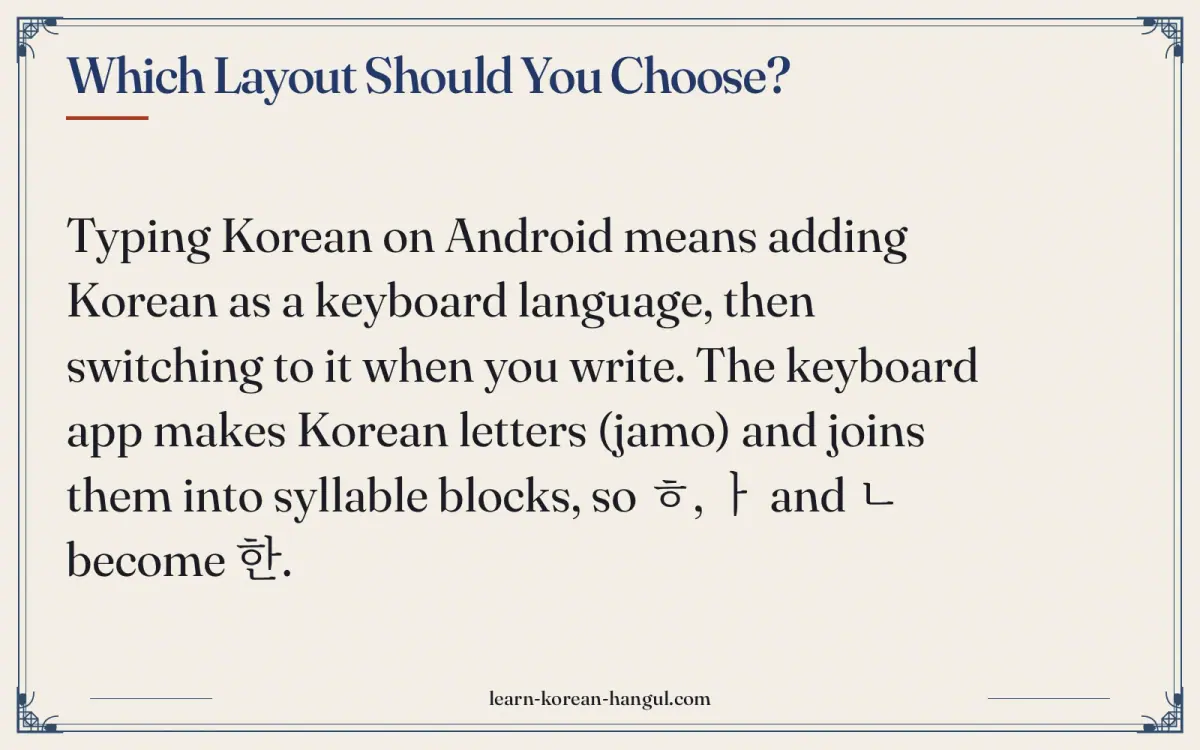
Escribir en coreano en Android consiste en añadir el coreano como idioma del teclado y cambiar a él cuando quieras escribir. La aplicación crea las letras (jamo) y las une en bloques silábicos, de modo que ㅎ, ㅏ y ㄴ se convierten en 한.
El teclado en español sigue en el teléfono. Al añadir el coreano, el teclado ofrece una forma de alternar, normalmente un icono de globo o un gesto sobre la barra espaciadora. Para un hispanohablante esto es conocido: es el mismo mecanismo con el que alternas entre el español y el inglés. La idea es sencilla; los detalles cambian según la marca y la versión de Android.
Paso 1: abre los ajustes de idioma
Hay dos formas de llegar a los ajustes del propio teclado.
Desde los Ajustes de Android:
- Abre la aplicación Ajustes (o Configuración).
- Pulsa Sistema y después Idiomas y entrada de texto. En algunos teléfonos la ruta es Administración general, después Lista de teclados y predeterminado, o bien Idioma e introducción de texto.
- Pulsa Teclado en pantalla y luego Gboard (o Teclado Samsung).
- Pulsa Idiomas.
Desde el propio teclado: abre cualquier cuadro de texto para que aparezca el teclado. Pulsa el icono del engranaje de la barra de herramientas (o mantén pulsada la tecla de la coma). Después pulsa Idiomas.
Resultado esperado: ves la lista de idiomas que admite tu teclado. El español (o tu idioma actual) ya está en ella.
Paso 2: añade el coreano en tu aplicación de teclado
En Gboard:
- Pulsa Añadir teclado.
- Busca coreano (한국어) y púlsalo.
- Elige una distribución. Lo habitual es ver una distribución de ordenador y Cheonjiin (una distribución de 12 teclas, 천지인, a veces escrita Chunjiin). La distribución de ordenador puede llamarse QWERTY, 2-Bulsik o 두벌식 según la versión de la aplicación; en esta guía la llamamos QWERTY.
- Pulsa Listo.
En el teclado Samsung:
- Pulsa Administrar idiomas de entrada (el nombre puede variar).
- Activa Coreano.
- Pulsa la entrada del coreano para elegir su distribución, por ejemplo QWERTY o Cheonjiin.
Resultado esperado: el coreano aparece en tu lista de idiomas. Si pulsas el engranaje, ves la distribución que elegiste.
Las distribuciones disponibles dependen del teléfono y de la versión del teclado. El teclado Samsung, por ejemplo, puede ofrecer más distribuciones coreanas que Gboard. Lee las opciones que te muestre tu propia pantalla.
¿Qué distribución conviene elegir?
Las dos distribuciones principales sirven a personas distintas. La tabla las compara.
| Característica | QWERTY (estilo 2-beolsik) | Cheonjiin (천지인) |
|---|---|---|
| Aspecto | Un teclado de ordenador con letras coreanas | Un teclado de 12 teclas |
| Teclas | Unas 26 teclas de letras | Pocas teclas, cada una se usa varias veces |
| Se basa en | La distribución 2-beolsik | Tres trazos básicos: un punto, una línea horizontal y una línea vertical |
| Coincide con el ordenador | Sí | No |
| Velocidad para principiantes | Más lenta por pulsación, pero se aprende una sola vez | Rápida para expertos, extraña para quien empieza |
| Mejor para | Quien también escribe en un ordenador | Quien ya la conoce |
Para la mayoría de los estudiantes, elige QWERTY. Usa el mismo mapa que la lección de distribución de teclado 2-beolsik, así que lo que aprendes en el teléfono te sirve en el ordenador y al revés. Si ya escribes con un teclado QWERTY en español, tus dedos conocen la disposición general: solo cambia lo que hay dibujado en cada tecla. Cheonjiin construye las vocales con tres trazos (un punto ㆍ, una línea horizontal ㅡ y una línea vertical ㅣ), lo cual es ingenioso, pero obliga a aprender un sistema aparte. Si quieres ver cómo funciona, lee la página del teclado cheonjiin.
Un detalle práctico para quien viene del español: en la distribución QWERTY coreana las vocales no están agrupadas como en el alfabeto latino, sino repartidas por la zona derecha del teclado, y las consonantes se concentran a la izquierda. Por eso conviene mirar las teclas mientras escribes las primeras veces y no intentar adivinar por la posición de la «a», la «e» o la «o» españolas. En poco tiempo tus dedos aprenden el patrón: consonante a la izquierda, vocal a la derecha, y los bloques se forman alternando las dos manos con naturalidad.
Paso 3: cambia de teclado y haz la prueba
- Abre cualquier aplicación con un cuadro de texto, como Mensajes o Notas. Aparece el teclado.
- Pulsa el icono del globo en la parte inferior izquierda del teclado. Cada pulsación pasa al siguiente idioma. Si no ves el globo, mantén pulsada la barra espaciadora para elegir un idioma. En el teclado Samsung también puedes deslizar a izquierda o derecha sobre la barra espaciadora si esa opción está activada.
- La barra espaciadora suele mostrar el nombre del idioma actual, por ejemplo 한국어.
Resultado esperado: las teclas cambian a letras coreanas.
Si usas el teclado Samsung y no aparece ningún globo, revisa la opción para cambiar de idioma en los ajustes del teclado Samsung, dentro de Idiomas y tipos, y activa la tecla que cambia de idioma.
Escribe tu primera palabra con QWERTY
La distribución QWERTY coreana tiene las mismas letras que el teclado del ordenador.
- Pulsa ㅇ, después ㅏ y después ㄴ. Verás 안.
- Pulsa ㄴ, ㅕ, ㅇ. Verás 안녕.
La ㄴ que está abajo en 안 pasa al bloque siguiente cuando añades ㅕ. Es un comportamiento normal: el teclado decide dónde va la consonante cuando ve la letra que sigue.
Ahora prueba 한글 (hangeul, «hangul»): ㅎ, ㅏ, ㄴ, ㄱ, ㅡ, ㄹ.
Escribe consonantes tensas
En la distribución QWERTY, las consonantes tensas (ㄲ ㄸ ㅃ ㅆ ㅉ) salen con la flecha de Mayús. Pulsa Mayús una vez y después ㄱ para obtener ㄲ. Lo mismo vale para ㄷ, ㅂ, ㅅ y ㅈ. Mayús también convierte ㅐ y ㅔ en ㅒ y ㅖ. Prueba 아빠 (appa, «papá»): ㅇ, ㅏ, Mayús + ㅂ, ㅏ.
En Cheonjiin, vuelves a pulsar una tecla de consonante para pasar de la letra simple a sus formas más fuertes. Para ㄱ, las pulsaciones recorren ㄱ, luego ㅋ y luego ㄲ en los teclados Cheonjiin habituales. Mira la pantalla, porque el orden exacto depende de la tecla. La página sobre cómo escribir consonantes dobles explica las letras en sí.
Para un hispanohablante, una nota de oído que ayuda: las consonantes tensas ㄲ, ㅃ y ㄸ no suenan como una «k», una «p» o una «t» con soplo, sino como la k, la p y la t españolas, con la garganta algo más tensa. Si al pulsar ㅃ piensas en una «p» española de «papá», vas bien orientado.
Cómo escribir hangul en un teléfono Samsung
Los teléfonos Samsung usan por defecto el teclado Samsung, y los pasos anteriores sirven en su mayoría. Tres detalles ayudan.
- La lista de idiomas está en Ajustes, Administración general, Ajustes del teclado Samsung, Idiomas y tipos.
- Puedes tener instalados Gboard y el teclado Samsung a la vez. Solo uno está activo. Para cambiarlo, pulsa el icono de teclado que aparece abajo a la derecha cuando el teclado está abierto, o usa Teclado predeterminado en Ajustes.
- El teclado Samsung tiene una fila de números arriba. Actívala en los ajustes del teclado si quieres escribir números más deprisa.
Si tu marca de teléfono no aparece aquí, busca «teclado» en sus ajustes, localiza la aplicación del teclado y busca una entrada de idiomas. Valen los mismos cuatro pasos.
¿Cuáles son los errores más habituales y cómo se corrigen?
1. No hay opción de coreano. Puede que la aplicación del teclado sea antigua o que haya otro teclado activo. Actualiza la aplicación en Play Store o instala Gboard. Después vuelve a intentarlo. Muchos teléfonos muestran además otra lista de idiomas arriba, así que desplázate.
2. El teclado escribe en español. Sigues en la distribución española. Pulsa el icono del globo o usa el cambio con la barra espaciadora que se describe en el paso 3.
3. Elegiste Cheonjiin sin querer. La disposición de las teclas es poco habitual: pocas teclas con trazos. Vuelve a Idiomas, pulsa coreano y cambia la distribución a QWERTY.
4. Las letras no se unen. El teclado une las letras en el orden de escritura: consonante, vocal, consonante final. Una vocal sola se queda como vocal. Para escribir el sonido «a», pulsa primero ㅇ y después ㅏ. Consulta la página sobre el teclado coreano no funciona para más soluciones.
5. El texto predictivo cambia tu palabra. Las sugerencias pueden sustituir el bloque que querías. Desactiva la corrección de texto en los ajustes del teclado mientras practicas y pulsa exactamente las letras que quieres.
6. El teclado vuelve al español después de reiniciar. Algunos teclados recuerdan el último idioma. Deja el coreano como último idioma usado o pulsa el globo al empezar cada sesión.
7. Buscas la ñ, los acentos o los signos ¿ y ¡. El teclado coreano no los tiene. Para escribir en español en el mismo mensaje, vuelve a la distribución española con el globo, escribe y regresa al coreano. Esto es normal y no indica ningún fallo.
Practica con ocho palabras de familia
Las palabras de familia están entre las primeras que aprende casi todo estudiante. La tabla muestra las pulsaciones en orden. Una barra separa un bloque silábico del siguiente.
| Palabra | Significado | Pulsaciones, bloque a bloque |
|---|---|---|
| 엄마 (eomma) | mamá | ㅇ ㅓ ㅁ / ㅁ ㅏ |
| 아빠 (appa) | papá | ㅇ ㅏ / ㅃ ㅏ |
| 언니 (eonni) | hermana mayor (la dice una mujer) | ㅇ ㅓ ㄴ / ㄴ ㅣ |
| 형 (hyeong) | hermano mayor (lo dice un hombre) | ㅎ ㅕ ㅇ |
| 동생 (dongsaeng) | hermano o hermana menor | ㄷ ㅗ ㅇ / ㅅ ㅐ ㅇ |
| 할머니 (halmeoni) | abuela | ㅎ ㅏ ㄹ / ㅁ ㅓ / ㄴ ㅣ |
| 할아버지 (harabeoji) | abuelo | ㅎ ㅏ ㄹ / ㅇ ㅏ / ㅂ ㅓ / ㅈ ㅣ |
| 가족 (gajok) | familia | ㄱ ㅏ / ㅈ ㅗ ㄱ |
Fíjate en 할아버지. La segunda sílaba empieza con la ㅇ muda, porque 아 no tiene sonido consonántico al principio. Aun así pulsas ㅇ primero. Observa también que 족 en 가족 termina en una sola ㄱ, que se escribe con una pulsación. Esa ㄱ final se pronuncia sin soltar el aire, algo que el español casi no tiene, pero al teclear solo importa la letra.
Gboard o teclado Samsung: ¿cuál resulta más fácil?
Puedes usar cualquiera de los dos teclados para escribir en coreano. La tabla compara los puntos principales para quien estudia.
| Punto | Gboard | Teclado Samsung |
|---|---|---|
| Origen | Google; suele venir preinstalado o es gratuito en Play Store | Preinstalado en los teléfonos Samsung |
| Añadir el coreano | Idiomas, después Añadir teclado | Administrar idiomas de entrada |
| Distribuciones | QWERTY y Cheonjiin | Varias, entre ellas QWERTY y Cheonjiin |
| Cambio de idioma | Icono del globo o mantener pulsada la barra espaciadora | Icono del globo o deslizar la barra espaciadora |
Elige el teclado que tu teléfono ya usa. Cambiar de aplicación de teclado añade un paso y pocas veces ayuda. Si quieres probar el otro, instálalo desde Play Store y elígelo como teclado predeterminado en Ajustes.
La escritura por voz como comprobación de escucha
Gboard y algunos otros teclados ofrecen escritura por voz. Si añades el coreano como idioma de voz, puedes decir una palabra y ver si el teléfono la escribe como esperabas. No sustituye aprender a teclear, pero es una forma rápida de comprobar tu pronunciación de una palabra corta. Como el reconocimiento de voz no es perfecto, trata el resultado como una pista y no como un examen.
Una rutina de práctica de cinco minutos
- Minuto 1: alterna cuatro veces entre español y coreano con el icono del globo.
- Minutos 2 y 3: escribe las ocho palabras de familia y di cada una en voz alta.
- Minutos 4 y 5: escribe una nota breve con los miembros de tu familia en coreano.
Pasada una semana, lee el mapa de teclas de la lección de distribución de teclado 2-beolsik. La distribución QWERTY de tu teléfono la sigue de cerca.
Mira cómo cambia la pantalla, pulsación a pulsación
El teclado QWERTY coreano redibuja el bloque tras cada pulsación. La tabla muestra qué ocurre cuando escribes los sonidos de 안자 y luego lo comparas con 앉아. La primera secuencia omite la ㅇ muda, lo que demuestra por qué importa.
| Paso | Pulsación | La pantalla muestra |
|---|---|---|
| 1 | ㅇ | ㅇ |
| 2 | ㅏ | 아 |
| 3 | ㄴ | 안 |
| 4 | ㅈ | 앉 |
| 5 | ㅏ | 안자 |
En el paso 4 la pantalla muestra 앉, con ㄴ y ㅈ juntas abajo como grupo final. En el paso 5 pulsas ㅏ y el grupo se separa. La ㄴ se queda abajo en 안 y la ㅈ pasa al principio de 자. La pantalla muestra 안자. Es correcto para el sonido, porque 앉아 se pronuncia [안자] (anja). Para conservar la ortografía 앉아, escribe la ㅇ muda antes de la vocal.
| Paso | Pulsación | La pantalla muestra |
|---|---|---|
| 1 | ㅇ | ㅇ |
| 2 | ㅏ | 아 |
| 3 | ㄴ | 안 |
| 4 | ㅈ | 앉 |
| 5 | ㅇ | 앉ㅇ |
| 6 | ㅏ | 앉아 |
Con la ㅇ adicional del paso 5, la pantalla conserva 앉 y añade 아. La ortografía es 앉아 y se lee [안자].
Términos que verás en los ajustes de Android
Android tiene muchas marcas, así que los términos cambian. Estos son los que más vas a encontrar.
| Término | Qué significa | ¿Necesitas cambiarlo? |
|---|---|---|
| Idiomas y entrada de texto | La zona de ajustes de los teclados | Ábrela para llegar a tu teclado |
| Teclado en pantalla | La lista de aplicaciones de teclado | Elige Gboard o el teclado Samsung |
| Idiomas | Los idiomas que admite tu teclado | Añade aquí el coreano |
| Distribución | La disposición de teclas de un idioma | QWERTY para quien estudia |
| Icono del globo | La tecla que cambia de idioma | Úsala en cada sesión |
| Teclado predeterminado | La aplicación de teclado que se abre en los cuadros de texto | Deja el que ya usas |
| Corrección automática | Corrige las palabras escritas | Desactívala mientras practicas |
Letras con Mayús y vocales compuestas en la distribución QWERTY
En la distribución QWERTY, las consonantes tensas necesitan la flecha de Mayús. Las vocales compuestas son dos pulsaciones seguidas.
| Palabra | Significado | Pulsaciones |
|---|---|---|
| 까치 (kkachi) | urraca | ㄲ ㅏ / ㅊ ㅣ |
| 아빠 (appa) | papá | ㅇ ㅏ / ㅃ ㅏ |
| 뜨거워 (tteugeowo) | caliente | ㄸ ㅡ / ㄱ ㅓ / ㅇ ㅜ ㅓ |
| 쓰기 (sseugi) | escritura | ㅆ ㅡ / ㄱ ㅣ |
| Palabra | Significado | Pulsaciones |
|---|---|---|
| 과일 (gwail) | fruta | ㄱ ㅗ ㅏ / ㅇ ㅣ ㄹ |
| 왜 (wae) | por qué | ㅇ ㅗ ㅐ |
| 귀 (gwi) | oreja | ㄱ ㅜ ㅣ |
| 의사 (uisa) | médico | ㅇ ㅡ ㅣ / ㅅ ㅏ |
Estas ocho palabras te dan cuatro consonantes con Mayús (ㄲ ㅃ ㄸ ㅆ) y cuatro vocales de dos pulsaciones (ㅘ ㅙ ㅟ ㅢ) para practicar.
Escribe cada palabra despacio la primera vez y mira la vista previa. Si una consonante tensa sale simple, pulsa Mayús primero y vuelve a intentarlo. Si una vocal compuesta se separa en dos vocales sueltas, comprueba que pulsaste las dos vocales sin pulsar ninguna consonante entre ellas. Pequeñas comprobaciones como estas te enseñan cómo piensa el teclado, y esa habilidad importa más que la velocidad durante la primera semana.
Qué hacer después de aprender cómo escribir en coreano en Android
¿Tienes un iPhone? Los pasos son distintos, así que lee cómo escribir en coreano en iPhone. Para configurar un Chromebook, la siguiente guía es cómo escribir en coreano en Chromebook. El resumen de la sección está en instalar teclado coreano. Para aprender la posición de las letras, usa la lección de distribución de teclado 2-beolsik.
Con lo que has hecho aquí, ya sabes cómo escribir en coreano en Android: añadir el idioma, elegir QWERTY, cambiar con el globo y comprobar con 안녕. Los nombres de los menús de Android, de las distribuciones de Gboard y de los ajustes de Samsung varían según el fabricante, la versión y el idioma del sistema, así que conviene comprobarlos en un dispositivo actual.
Preguntas frecuentes
¿Cómo añado un teclado coreano en Android?
Abre Ajustes, después Idiomas y entrada de texto, tu teclado (Gboard o teclado Samsung) y Idiomas. Pulsa Añadir teclado, elige coreano y selecciona una distribución. Los nombres de los menús cambian según la marca, así que busca «teclado» en Ajustes si no los encuentras.
¿Debo elegir QWERTY o Cheonjiin?
Elige QWERTY si también escribes en un ordenador, porque usa el mismo mapa 2-beolsik. Cheonjiin es una distribución de 12 teclas que construye las vocales con tres trazos. Es rápida para quien ya la domina, pero es un sistema distinto que hay que aprender aparte.
¿Cómo escribo hangul en un teléfono Samsung?
El teclado Samsung tiene su propia lista de idiomas en Ajustes, Administración general, Ajustes del teclado Samsung. Activa el coreano, elige una distribución y cambia con el icono del globo o deslizando la barra espaciadora. Gboard también funciona en los Samsung.
¿Por qué no aparece la opción de coreano?
Puede que la aplicación del teclado esté desactualizada o que haya otro teclado activo. Actualiza el teclado desde Play Store o instala Gboard, y vuelve a mirar la lista de idiomas. Algunos teclados ocultan idiomas hasta que se descarga un paquete.